Şüşə-Maye effektli yazı yaratmaq
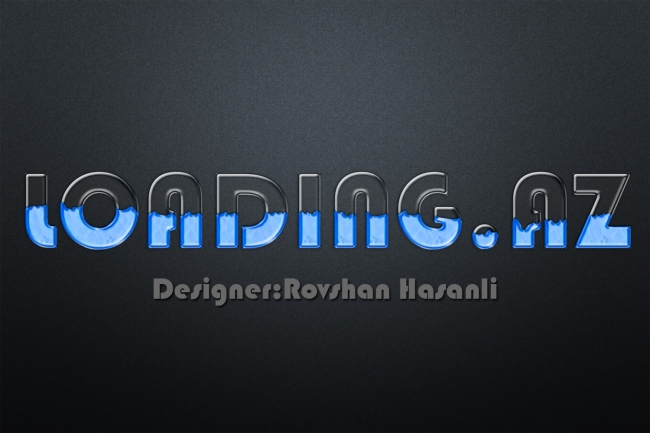
Əziz LOADİNG.Az-lılar, sizin üçün Photoshop CS5-də şüşə+maye effektli yazı yaratmaq üçün şəkilli dərslik hazırlamışam. Buyurun, yazıları oxuyun və şəkillərə baxaraq siz də yoxlayın. Ümid edirəm ki, sizdə də belə effekli və dəqiq alınacaq. Hər birinizə uğurlar.
P.S. Yazıları diqqətlə oxuyub şəkillərə diqqətlə baxın. Şəkildə nə görünürsən onları dəqiq edin.
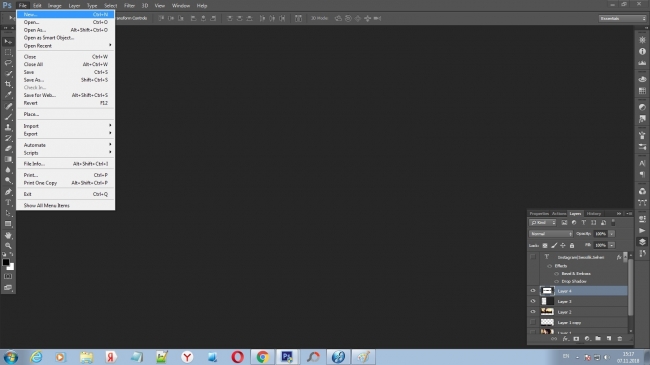
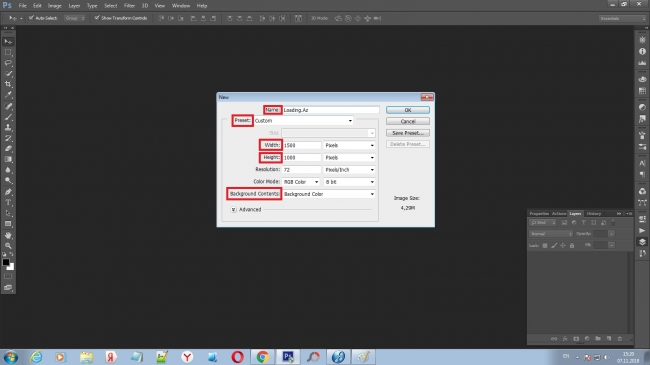
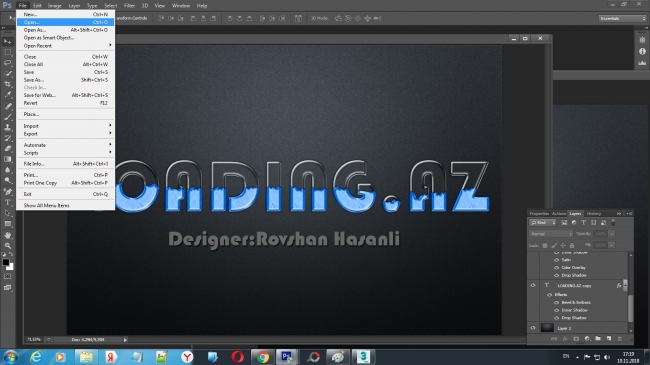
Əvvəl Photoshop CS5 proqramını açırıq. Açıldıqdan sonra yeni səhifə yaratmaq üçün Ctrl+N yaxud sol tərəfdə əsas menyuda "File" sonra "New" yazısına klik edirik və açılan paneldə bizə lazım olan ölçünü seçirik və "Ok" yazısını basırıq. Aşağıdakı 1-ci və 2-ci şəkillərdəki kimi.
Şəkil 1
(Yeni səhifənin açılması)
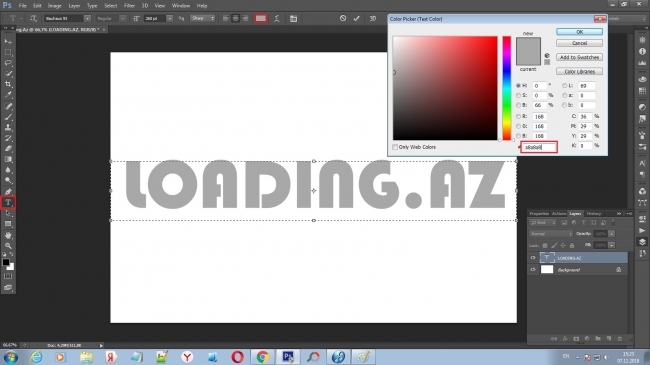
Sonra sol tərəfdə yazı yazmaq üçün "T" işarəsi var ona giririk və istədiyimiz yazını yazırıq və rəngini ölçüsünü düzəldirik. Şəkil 3-də göstərilib.
Mən LOADİNG.Az yazısını yazıb düzəldəcəm.
Şəkil 3
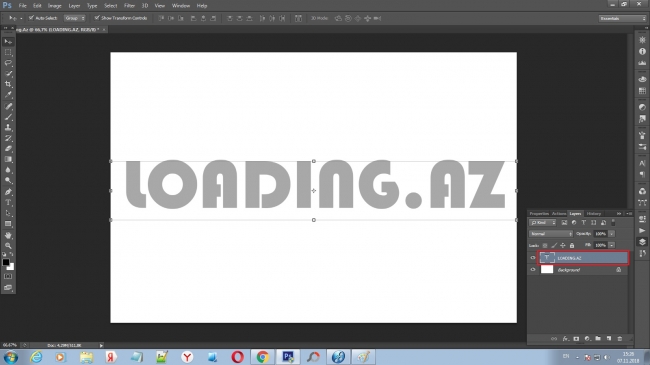
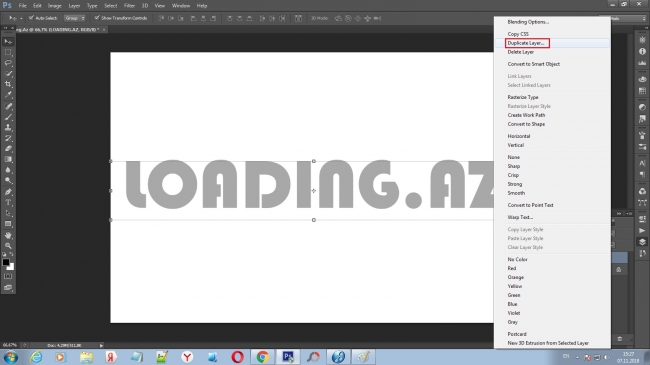
Yazını yazdıqdan sonra üzünü (kopyasını) çıxarırıq. Üzünü çıxarmaq üçü sağ tərəfdəki alətlər panelindəki Loading.Az yazısının üstündə siçanın (mausun) sağ düyməsini basırıq. Açılan lövhədə "Duplicate Layer" yazısını seçirik. Beləliklə, yazımızın üzü hazırdır.
(Şəkil 4-5-6)
(Yazının üzünün(kopyasının) çıxarılması)
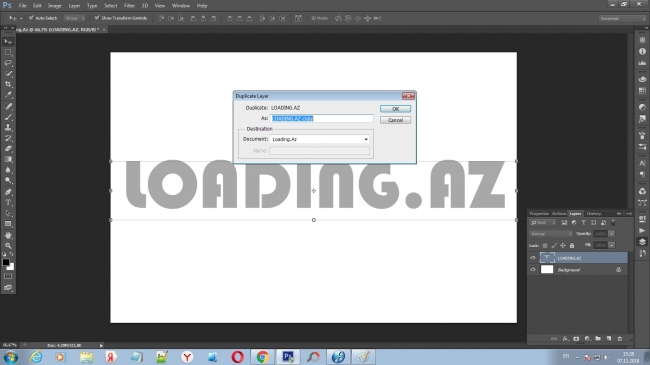
Yazının üzünü çıxardıqdan sonra həmin yazının effektli alınması üçün üstündə əməliyyatlar aparmaq lazımdır. Əvvəl yazının üzünü(kopyasını) seçirik və üstündə siçanın sağ düyməsini basırıq. Açılan paneldə "Blending Options" yazısını seçirik və açılan pəncərələrdə lazımı əməliyyatları edirik. Aşağıdakı şəkillərdəki kimi etmək lazımdır.
(Şəkil 7)
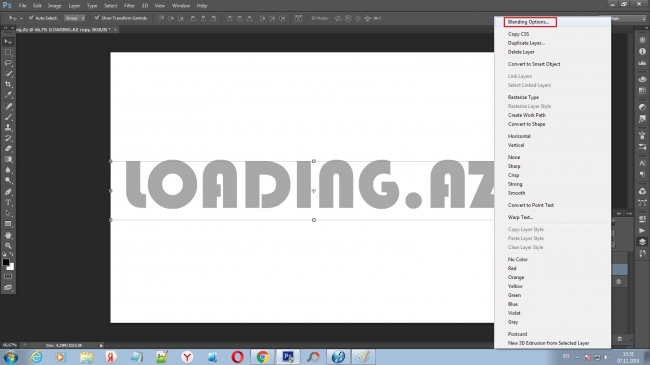
1) Drop Shadow - Bu yazını seçirik və lazım olan əməliyyatları yerinə yetiririk.
(Şəkil 8-9)
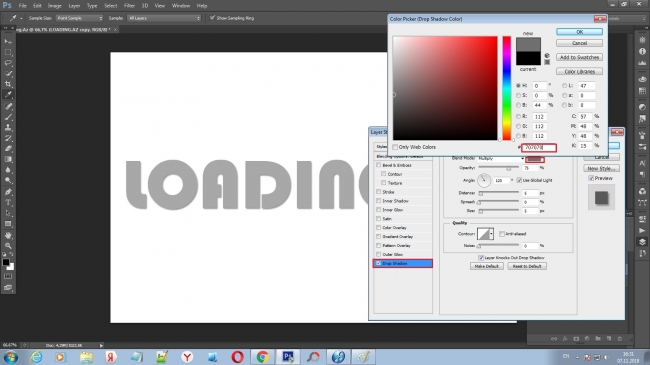
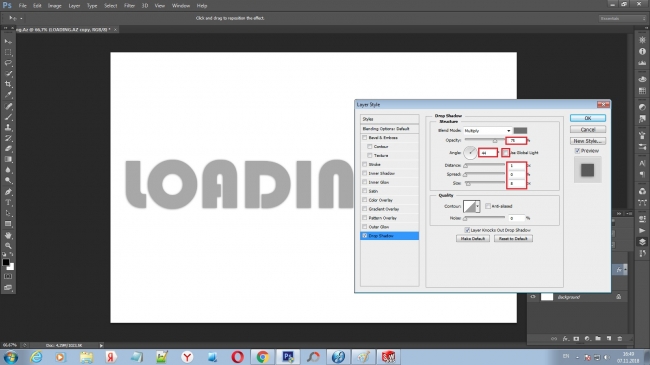
2) İnner Shadow - Bu yazını seçirik və lazım olan əməliyyatları yerinə yetiririk.
(Şəkil 10)
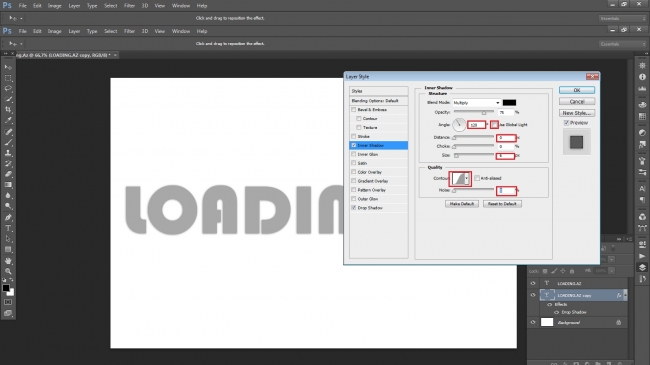
3) Bevel and Emboss - Bu yazını seçirik və lazım olan əməliyyatları yerinə yetiririk.
(Şəkil 11)
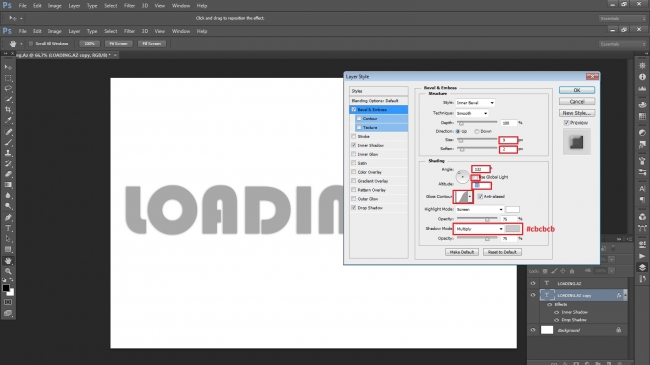
4) Contour - Bu yazını seçirik və lazım olan əməliyyatları yerinə yetiririk.
(Şəkil 12)
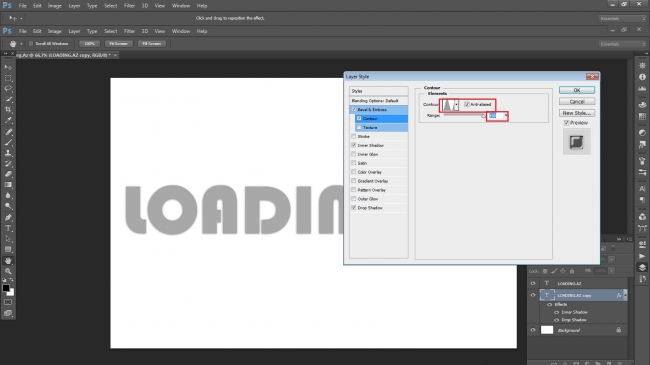
Bu əməliyyatları etdikdən sonra "Ok" düyməsini seçirik. Daha sonra isə yazının əslini seçirik və həminki qayda ilə siçanın sağ düyməsini seçirik. Açılan paneldə "Blending Options" yazısını seçirik və açılan pəncərələrdə lazım olan əməliyyatları edirik. Aşağıdakı şəkillərdəki kimi etmək lazımdır.
(Şəkil 13)
1) İnner Shadow - Bu yazını seçirik və lazım olan əməliyyatları yerinə yetiririk.
(Şəkil 14)
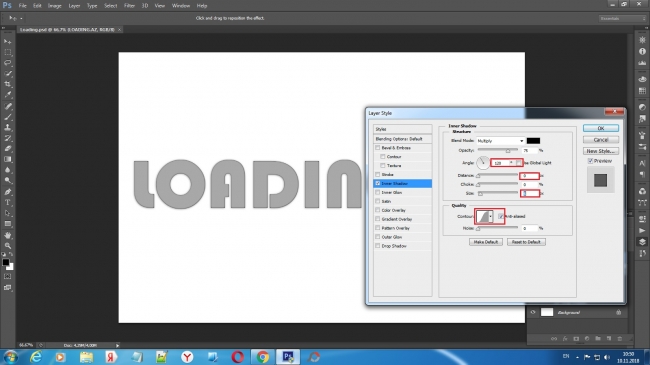
2) Bevel and Emboss - Bu yazını seçirik və lazım olan əməliyyatları yerinə yetiririk.
(Şəkil 15)
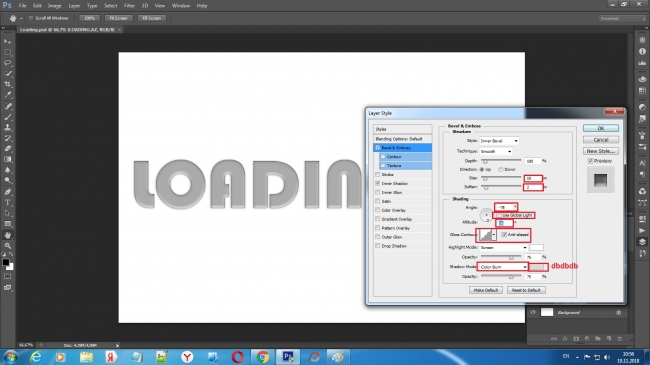
3) Contour - Bu yazını seçirik və lazım olan əməliyyatları yerinə yetiririk.
(Şəkil 16)
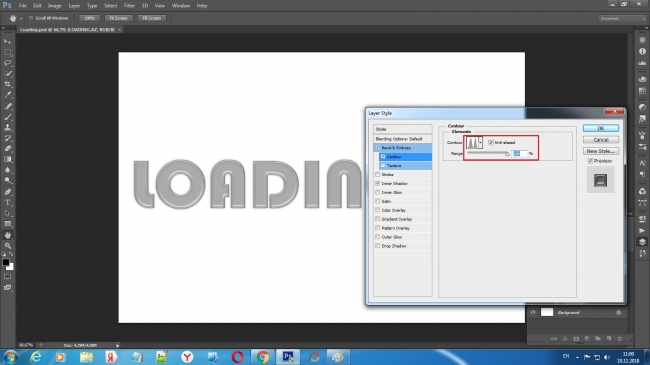
Və beləliklə bütün bu əməliyyatları apardıqdan sonra yazıya Şüşə effekti vermiş oluruq.
(Şəki 17)l
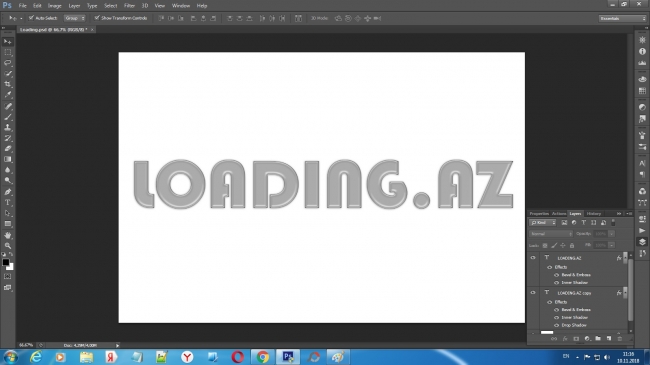
Yazıya şüşə effektik verdikdən sonra maye effektini hazırlamaq lazımdır. Bunun üçün əvvəl sol tərəfdəki alətlər panelindən "Rectangle Tool" alətini və rəngini seçirik. Daha sonra əlavə edirik.
(Şəkil 18-19-20-21)
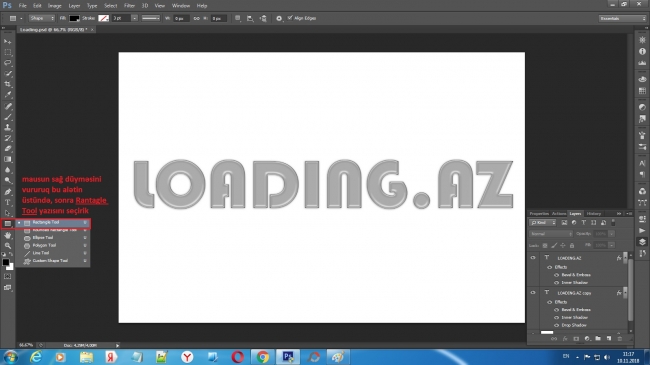
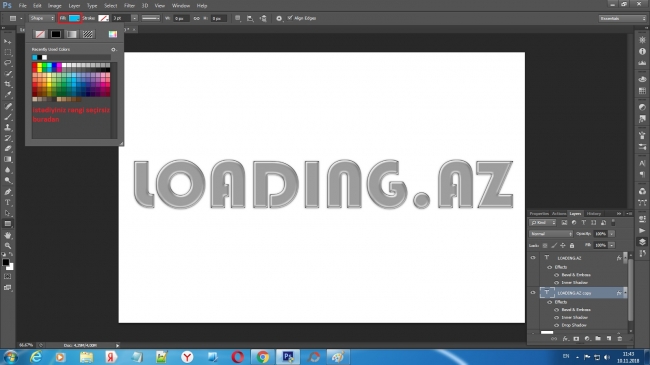
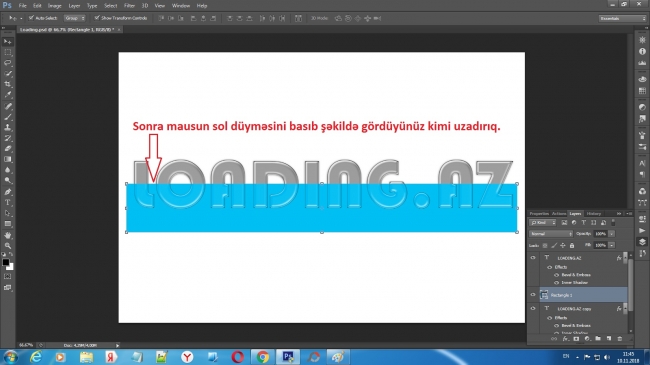
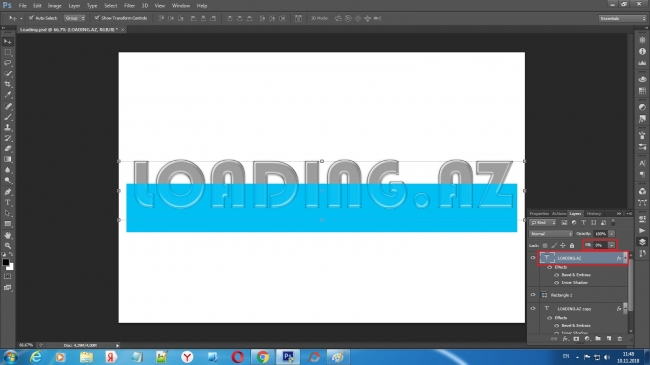
Bu qayda da alındıqdan sonra yenə sol tərəfdəki paneldən "Add Anchor Point Tool" bölməsini seçirik və su effekti vermək üçün yuxarı hissələrini münasib ölçüdə əyirik.
(Şəkil 22-23)
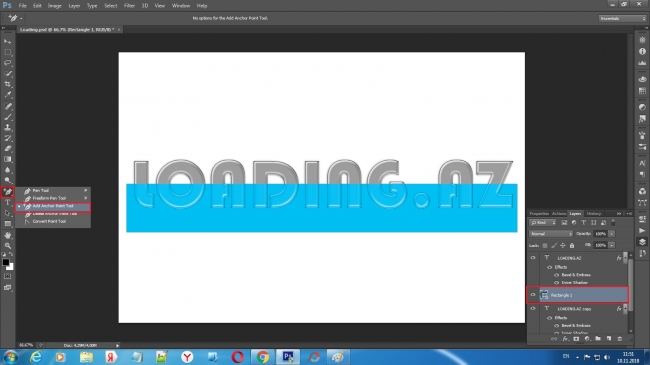
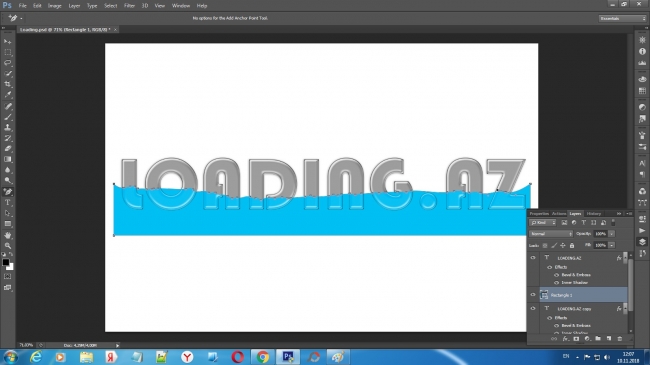
Bu formaya saldıqdan sonra sağ tərəfdəki paneldə düzəltdiyimiz maye effektinin üstündə siçanın sağ düyməsini seçirik və "Rasterize Layer" yazısını seçirik və daha sonra hazırladığımız maye effekti seçirik və sonra "T" işarəsinin üstünə klik edirik və sonra aşağıdakı işarəyə klik edirik. Sonda aşağıdakı kimi alınacaq. 24-25-26-27-ci şəkillərdə ətraflı göstərilib.
(Şəkil 24-25-26-27)
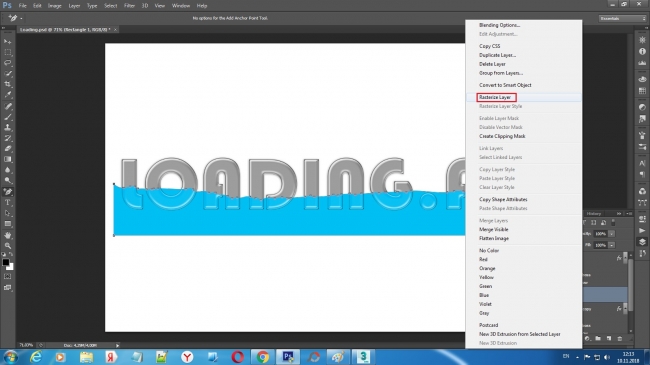
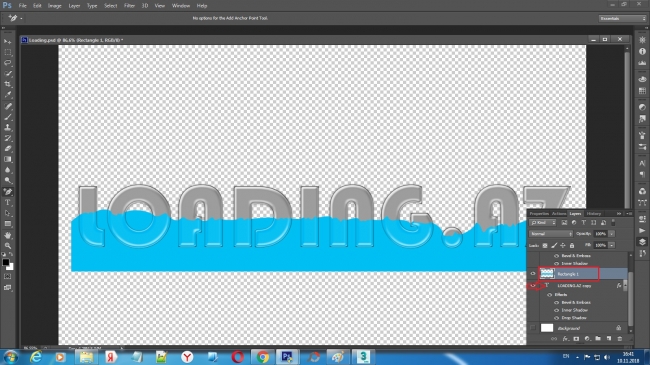
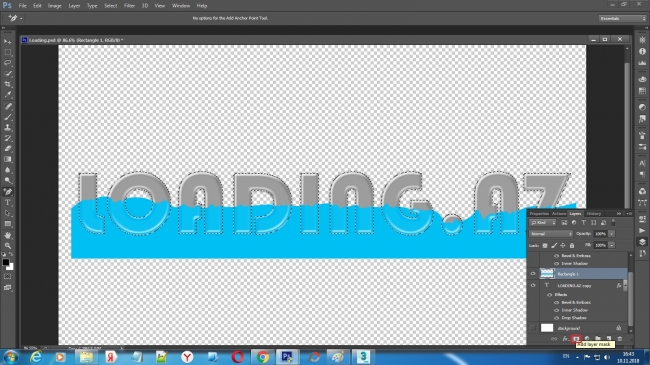
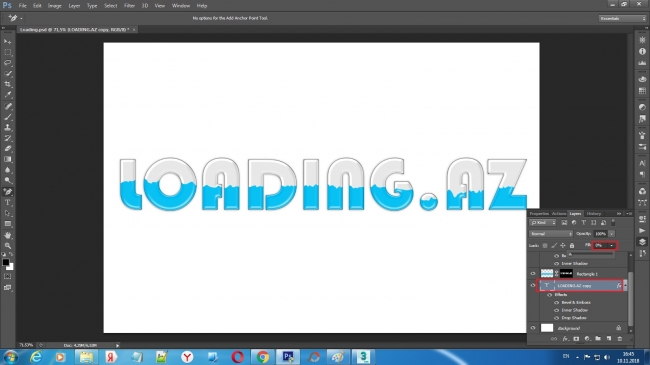
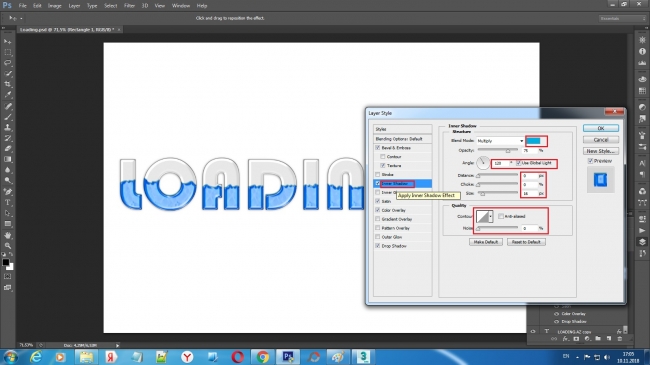
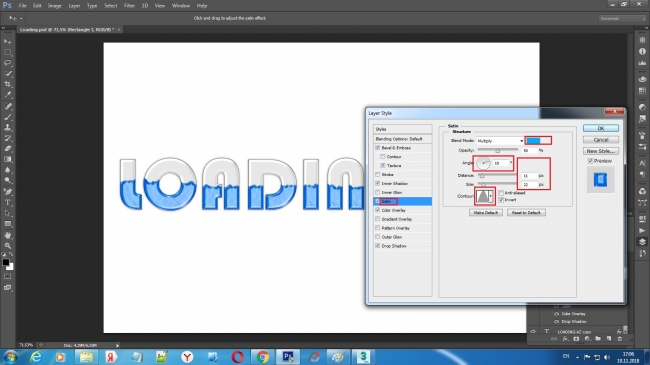
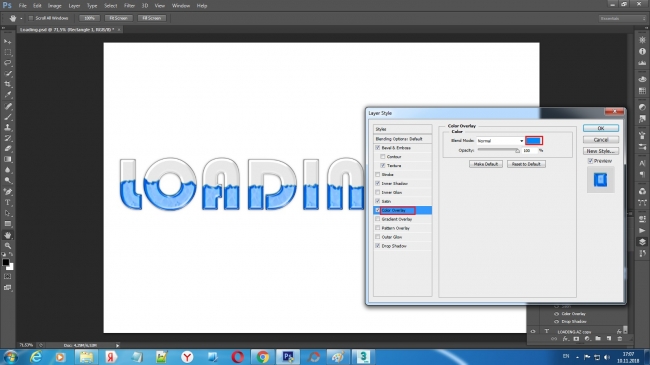
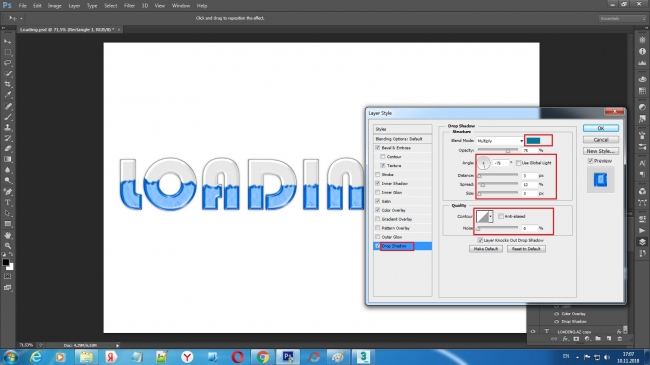
Daha sonra yaratdığımız maye effektinin üzərində yenə sağ düyməni vururuq və "Blending Options" yazısına giririk. Açılan pəncərədə effekləri düzəldərək şəklimizi tamamlamış olacağıq.
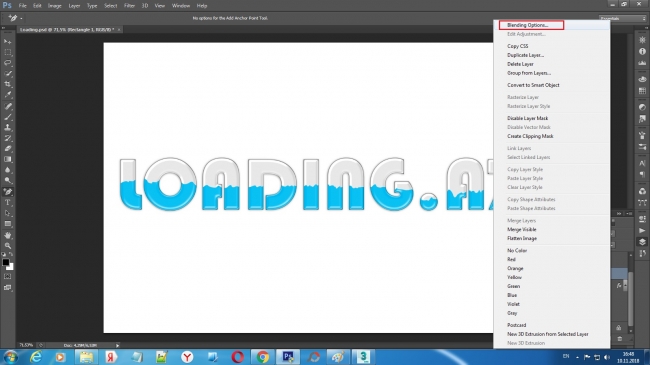
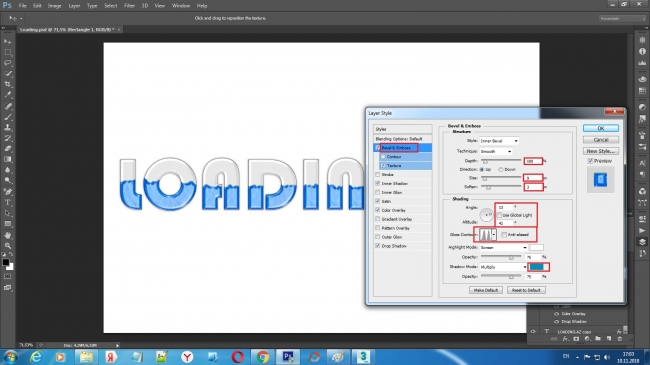
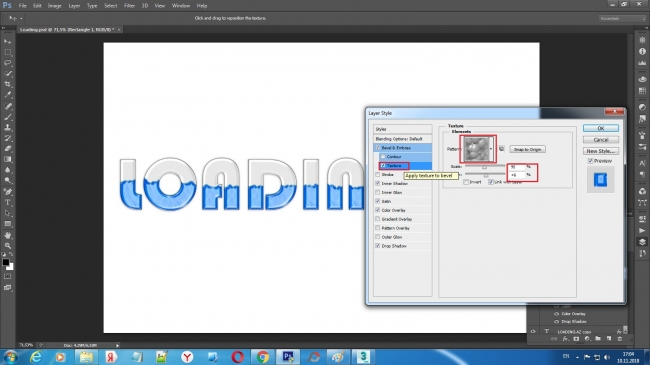
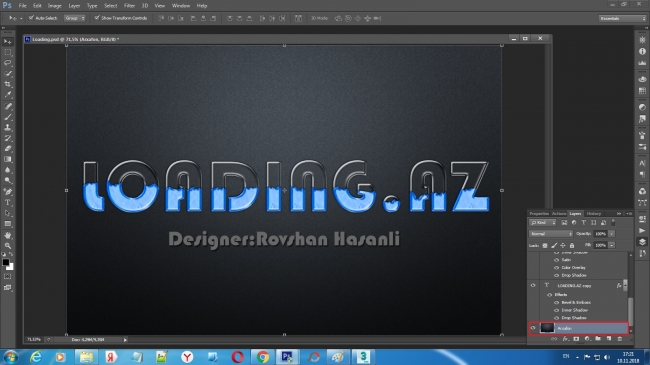
Və budur istədiyimiz yazı effekti hazırdır.Kimin nə sualı olsa yazsın kömək edim.Uğurlar hər kəsə
P.S. Yazıları diqqətlə oxuyub şəkillərə diqqətlə baxın. Şəkildə nə görünürsən onları dəqiq edin.
Əvvəl Photoshop CS5 proqramını açırıq. Açıldıqdan sonra yeni səhifə yaratmaq üçün Ctrl+N yaxud sol tərəfdə əsas menyuda "File" sonra "New" yazısına klik edirik və açılan paneldə bizə lazım olan ölçünü seçirik və "Ok" yazısını basırıq. Aşağıdakı 1-ci və 2-ci şəkillərdəki kimi.
Şəkil 1
(Yeni səhifənin açılması)


Sonra sol tərəfdə yazı yazmaq üçün "T" işarəsi var ona giririk və istədiyimiz yazını yazırıq və rəngini ölçüsünü düzəldirik. Şəkil 3-də göstərilib.
Mən LOADİNG.Az yazısını yazıb düzəldəcəm.
Şəkil 3

Yazını yazdıqdan sonra üzünü (kopyasını) çıxarırıq. Üzünü çıxarmaq üçü sağ tərəfdəki alətlər panelindəki Loading.Az yazısının üstündə siçanın (mausun) sağ düyməsini basırıq. Açılan lövhədə "Duplicate Layer" yazısını seçirik. Beləliklə, yazımızın üzü hazırdır.
(Şəkil 4-5-6)
(Yazının üzünün(kopyasının) çıxarılması)


Yazının üzünü çıxardıqdan sonra həmin yazının effektli alınması üçün üstündə əməliyyatlar aparmaq lazımdır. Əvvəl yazının üzünü(kopyasını) seçirik və üstündə siçanın sağ düyməsini basırıq. Açılan paneldə "Blending Options" yazısını seçirik və açılan pəncərələrdə lazımı əməliyyatları edirik. Aşağıdakı şəkillərdəki kimi etmək lazımdır.
(Şəkil 7)

1) Drop Shadow - Bu yazını seçirik və lazım olan əməliyyatları yerinə yetiririk.
(Şəkil 8-9)


2) İnner Shadow - Bu yazını seçirik və lazım olan əməliyyatları yerinə yetiririk.
(Şəkil 10)

3) Bevel and Emboss - Bu yazını seçirik və lazım olan əməliyyatları yerinə yetiririk.
(Şəkil 11)

4) Contour - Bu yazını seçirik və lazım olan əməliyyatları yerinə yetiririk.
(Şəkil 12)

Bu əməliyyatları etdikdən sonra "Ok" düyməsini seçirik. Daha sonra isə yazının əslini seçirik və həminki qayda ilə siçanın sağ düyməsini seçirik. Açılan paneldə "Blending Options" yazısını seçirik və açılan pəncərələrdə lazım olan əməliyyatları edirik. Aşağıdakı şəkillərdəki kimi etmək lazımdır.
(Şəkil 13)
1) İnner Shadow - Bu yazını seçirik və lazım olan əməliyyatları yerinə yetiririk.
(Şəkil 14)

2) Bevel and Emboss - Bu yazını seçirik və lazım olan əməliyyatları yerinə yetiririk.
(Şəkil 15)

3) Contour - Bu yazını seçirik və lazım olan əməliyyatları yerinə yetiririk.
(Şəkil 16)

Və beləliklə bütün bu əməliyyatları apardıqdan sonra yazıya Şüşə effekti vermiş oluruq.
(Şəki 17)l

Yazıya şüşə effektik verdikdən sonra maye effektini hazırlamaq lazımdır. Bunun üçün əvvəl sol tərəfdəki alətlər panelindən "Rectangle Tool" alətini və rəngini seçirik. Daha sonra əlavə edirik.
(Şəkil 18-19-20-21)


Bu qayda da alındıqdan sonra yenə sol tərəfdəki paneldən "Add Anchor Point Tool" bölməsini seçirik və su effekti vermək üçün yuxarı hissələrini münasib ölçüdə əyirik.
(Şəkil 22-23)


Bu formaya saldıqdan sonra sağ tərəfdəki paneldə düzəltdiyimiz maye effektinin üstündə siçanın sağ düyməsini seçirik və "Rasterize Layer" yazısını seçirik və daha sonra hazırladığımız maye effekti seçirik və sonra "T" işarəsinin üstünə klik edirik və sonra aşağıdakı işarəyə klik edirik. Sonda aşağıdakı kimi alınacaq. 24-25-26-27-ci şəkillərdə ətraflı göstərilib.
(Şəkil 24-25-26-27)


Daha sonra yaratdığımız maye effektinin üzərində yenə sağ düyməni vururuq və "Blending Options" yazısına giririk. Açılan pəncərədə effekləri düzəldərək şəklimizi tamamlamış olacağıq.


Və budur istədiyimiz yazı effekti hazırdır.Kimin nə sualı olsa yazsın kömək edim.Uğurlar hər kəsə

Proqram: Adobe Photoshop Cs5 Extended
Hazırladı: Rövşən Həsənli(Avara_Sair)
Hazırladı: Rövşən Həsənli(Avara_Sair)
Məlumat Saytda şərhləri oxumaq, şərh yazmaq, xəbər göndərmək üçün QEYDİYYATDAN keçməyiniz lazımdır.